Ugreen NAS-da HDMI portunu nə üçün istifadə edə bilərsiniz?
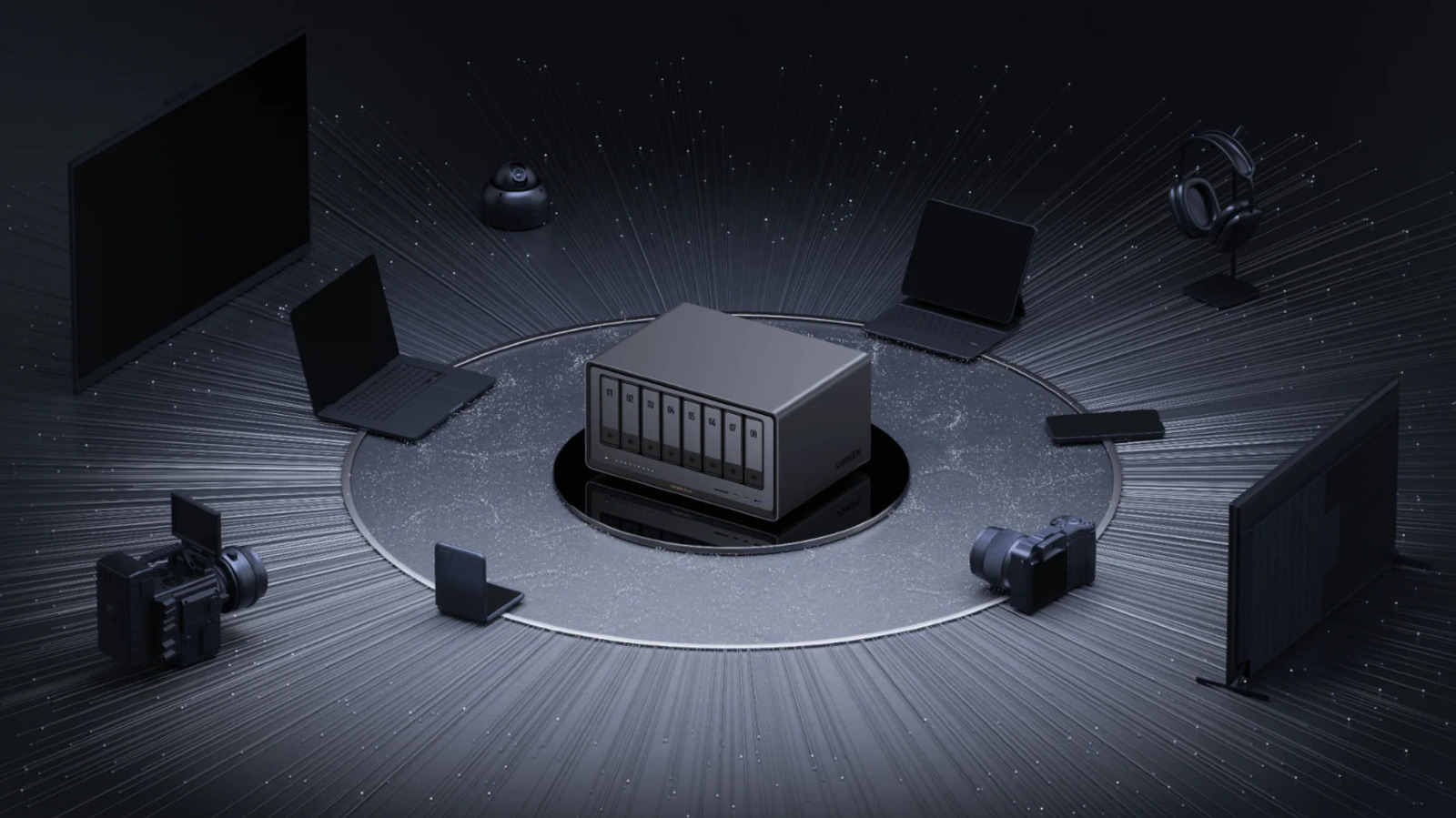
Siz ondan cihazda media fayllarına baxmaq üçün istifadə edə bilərsiniz, lakin siz telefonunuzu pult kimi istifadə etməlisiniz.
Ugreen Add Engadget on Google: Google Discover Şəbəkəyə qoşulmuş yaddaş serverinin qurulması bulud saxlama haqqı ödəmədən fayllarınıza uzaqdan daxil olmaq üçün əla yoldur. Ən populyarları arasında bəzi istifadəçilərin bir az çaşdırıcı tapdığı bir HDMI portu olan Ugreen NAS qurğuları var. NAS-ın bütün məqsədi onlara internet vasitəsilə qoşulmaq olduğundan, birini qurmaq və arxa tərəfdə bir HDMI portu tapmaq bir az qəribə görünə bilər, lakin əslində bir neçə faydalı funksiyaya xidmət edir.
HDMI portu olan hər hansı bir NAS serveri eyni funksiyaları təklif etsə də, onlardan istifadə qaydaları bir az fərqli ola bilər. Ugreen NAS serverləri HDMI portlarından istifadəni bir az çaşdırıcı edə biləcək bir neçə özəllikləri ilə gəlir, lakin siz nə etdiyinizi biləndən sonra onları idarə etmək asandır. Ehtiyacınız olmamışdan əvvəl NAS-ın HDMI portundan necə istifadə etməyin üsulları ilə tanış olmaq yaxşı bir fikirdir, çünki bu, yalnız fayllarınıza daxil olmaqdan daha çox şey üçün faydalıdır.
Ugreen NAS-ın HDMI portunun ən sadə istifadəsi cihazda saxlanan media fayllarına baxmaqdır. NAS-dan smart TV-yə və ya Roku Streaming Stick kimi bir cihaza axın etmək daha çox yayılmışdır, lakin HDMI portundan istifadə o deməkdir ki, siz bu seçimlərdən heç biri olmadan da əldə edə bilərsiniz və ya hətta NAS-ı kompüter monitoruna və ya proyektoruna qoşa bilərsiniz. Təəssüf ki, hər hansı digər cihaz kimi NAS-ı birləşdirmək qədər asan deyil.
HDMI portu bir neçə daha təkmil funksiyaya da imkan verir. Əgər sizdə həm ekran, həm də klaviatura qoşulubsa, siz həm cihazın BIOS-una, həm də terminala daxil ola biləcəksiniz. Heç vaxt bu seçimlərdən hər hansı biri ilə qarışmaq məcburiyyətində qalmaya bilərsiniz, lakin serverin əməliyyat sistemini dəyişdirmək, yükləmə problemlərini həll etmək və ya uzaqdan SSH bağlantısı olmadan təkmil parametrləri dəyişdirmək istəyirsinizsə, onlar lazımdır.
BIOS-a daxil olmaq üçün qoşulmuş ekranla NAS-ı işə salın. Başlama başlayan kimi Ctrl və F12 düymələrini təkrar-təkrar basın və BIOS quraşdırma ekranına daxil olmalısınız. Buradan klaviaturadan istifadə edərək BIOS ekranına gedə bilərsiniz. Əgər BIOS parametrlərini dəyişdirməyi planlaşdırırsınızsa, Qabaqcıl sekmesinde Gözətçi Köpəyi Parametrləri adlı bir seçim axtarmağa başlamalı və Watch Dog İdarəetməsini söndürməlisiniz. Bu aktiv olduqda, NAS müəyyən bir müddətdən sonra yenidən başlayacaq.
Rəsmi olaraq sənədləşdirilməsə də, onlayn Ugreen NAS istifadəçiləri serverin terminalına HDMI vasitəsilə də daxil olmağın mümkün olduğunu bildirdilər. Ekran və klaviatura qoşulmuş halda, terminalı açacaq Ctrl Alt F1 düyməsini basın, baxmayaraq ki, NAS-ın müxtəlif modelləri fərqli funksiya düymələrindən istifadə edə bilər. Varsayılan olaraq, Ugreen NAS terminalına daxil olmağın yolu yerli şəbəkənizə qoşulmuş başqa kompüterdə SSH müştərisindən keçir, ona görə də terminala birbaşa NAS-dan daxil olmaq daha sadə seçim ola bilər. İstənilən şəkildə ona daxil olursunuzsa, siz yalnız nə etdiyinizi bildiyinizə əminsinizsə, terminaldakı parametrləri dəyişməlisiniz, çünki buradakı təkmil parametrlər diqqətli olmasanız, həlli çətin olan bir çox problemə səbəb ola bilər.
Xəbərdən Foto Qalereya (2 foto)
Böyütmək üçün şəklin üzərinə klikləyinİlkin Mənbə və İstinad
- Orijinal Mənbə →EngadgetEngadget — Orijinal xəbər lenti (20.10.2026).